【完全ガイド】ChatGPT有料版の解約・退会方法|注意点と対処法も徹底解説
shino
AI業務自動化メディア|個人事業主・小規模ビジネスのためのAI活用ナビ

・ChatGPTを使ったパワポ作成が難しい
・簡単に作成する方法が知りたい
・短時間で見栄えのいいスライドを作りたい
――プレゼン準備でこんなお悩みありませんか――
特に初心者にとっては、スライド構成やデザインが負担になることも多いでしょう。
ChatGPTを活用すれば誰でも3ステップで効率的にパワポ作成が可能です。
この記事では「初心者でも簡単にできる手順」と「具体的なプロンプトの使い方」
さらに「プロ級に見えるスライドを作成するコツ」を紹介します。
この記事を読むことで、パワポ作成の作業時間を大幅に短縮できる
ようになるかと思われます。
ChatGPTでの資料作成の悩みを解消し、効率的にプレゼン資料を作り上げましょう。
AIスキルを最短で身に付けるなら「Aidemy Premium Plan」
AI技術を学んでみたいけれど、
「難しそう…」「本当にできるのかな?」と感じていませんか?
そんなあなたにおすすめなのが、Aidemy Premium Planです。
3カ月間でAIプログラミングをしっかり学べるこのオンラインコーチングは、完全初心者から経験者まで対応しているので、安心してスタートできます。


日本最大級のAIスクールだから信頼性抜群
\ まずは無料相談からスタート! /
「AIスキルを身に付けて何ができるのか?」を確認するだけでもOKです。
気軽に相談してみませんか?
その他chatGPTの記事はこちらよりご確認いただけます。
【未経験から月25万円稼ぎたい方へ】無料相談で2大特典がもらえるのは今だけ。
生成AIを“使える人”と“使えない人”の差は、これから爆発的に開きます。
編集部がいま最も推しているのが、DMM「生成AI CAMP」(堀江貴文さん推薦)。

未経験でも マーケ・エンジニアなど職種特化で月25万円を狙えるAIスキル を、実務レベルで身につけられる講座です。
いまなら 堀江さんの特別コンテンツ 付き。 さらに 最大70%OFFの補助金対象になる人も多数。 この条件は正直、いつまで続くかわかりません。
「あとでいいか」と放置すると、一生スキルが身につきません。
まずは無料カウンセリングだけでも受けておくと、未来が変わります。
ChatGPTでパワポ作成を始める3つのステップを順に追って説明していきましょう。
マスターをすれば日々のパワーポインタの作成がとってもスムーズになります。

ステップ1:プレゼンのテーマと構成を決める
プレゼンを始める前にテーマと構成を決めることは非常に重要です。
以下のようなステップで、テーマを明確にし、スムーズに進めましょう。
まず、プレゼンの目的を明確にします。
例えば「新製品の紹介」「マーケティング計画」「プロジェクトの進捗報告」など、具体的なテーマを決めてください。
続いては、構成案の流れを決めていきましょう。
以下の通りにイメージを行うと良いでしょう。
「ブログ記事を自動作成するAIを新規開発」の場合以下の構成を考えます。
イントロスライド: 製品名と概要、ターゲット市場を紹介。
メインスライド1: 製品の主要機能とその利点を箇条書きに。
メインスライド2: 市場のニーズと製品の適合性をデータを用いて説明。
メインスライド3: 他製品との差別化ポイント。
結論スライド: 購入を促すための簡潔なメッセージと次の行動提案。

ステップ2:ChatGPTにプロンプトを入力しスライド内容を生成する
次に、イメージができたらChatGPTにプロンプトを使ってスライド内容を生成してもらいます。具体的なプロンプトを使うことで、必要な情報が的確に生成され、内容が充実したスライドができます。
パワーポイントを作るプロンプトテンプレート
"あなたは優秀なプレゼンテーションデザイナーです。以下の情報をもとに、効果的で視覚的に魅力的なPowerPointのスライドを提案してください。

資料の目的:{資料の目的を入力してください(例:新商品のマーケティング戦略提案)}

対象者:{対象者の詳細を入力してください(例:マーケティングチーム、顧客、上級管理職など)}

資料のトーン:{資料のトーンを入力してください(例:フォーマル、カジュアル、親しみやすい)}

資料に含めたい内容:{含めたい主要な内容を箇条書きで入力してください(例:市場調査結果、競合分析、新商品の特徴、スケジュール)}

希望するビジュアルスタイル:{ビジュアルスタイルを入力してください(例:インフォグラフィック、写真を多用、シンプルなデザインなど)}

スライド数の目安:{スライド数の目安を入力してください(例:5-10枚)}

これらの情報を元に、視覚的に魅力的でわかりやすいPowerPointのスライドの構成と内容を提案してください。"
上記のプロンプトを使いchatGPTと組み合わせてパワーポイントを作成していきます。
早速、作成の流れを確認していきましょう。
まずはchatGPTを開いてみましょう。chatGPTこちらから
※ログインや有料化は無しで利用可能です。
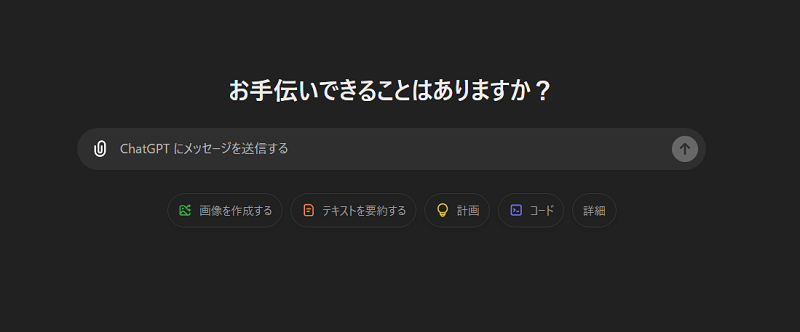
続いて「プロンプトテンプレート」をchatGPTに張り付けてみましょう。
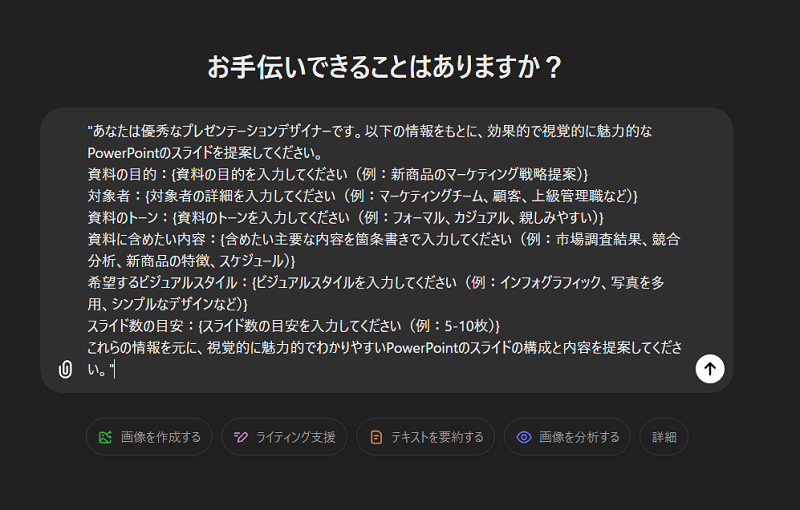
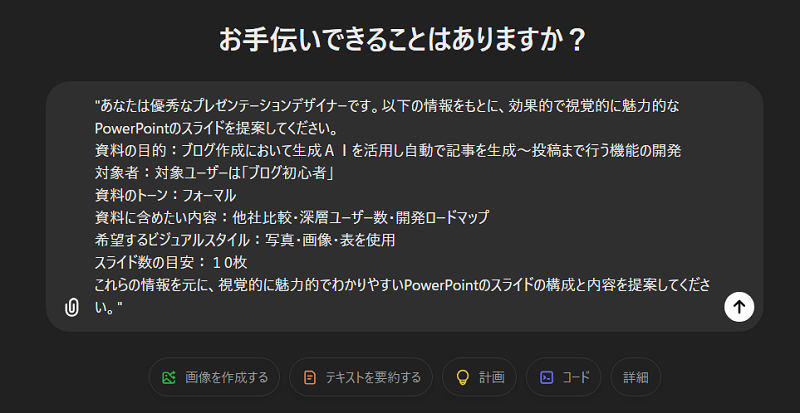
「テンプレート」内容を自身のテーマに沿った内容に変更してみましょう。
※今回は「ブログ記事を自動作成するAIを新規開発」のテーマで進めます。
出力結果の一部が以下となります。(長い為割愛)
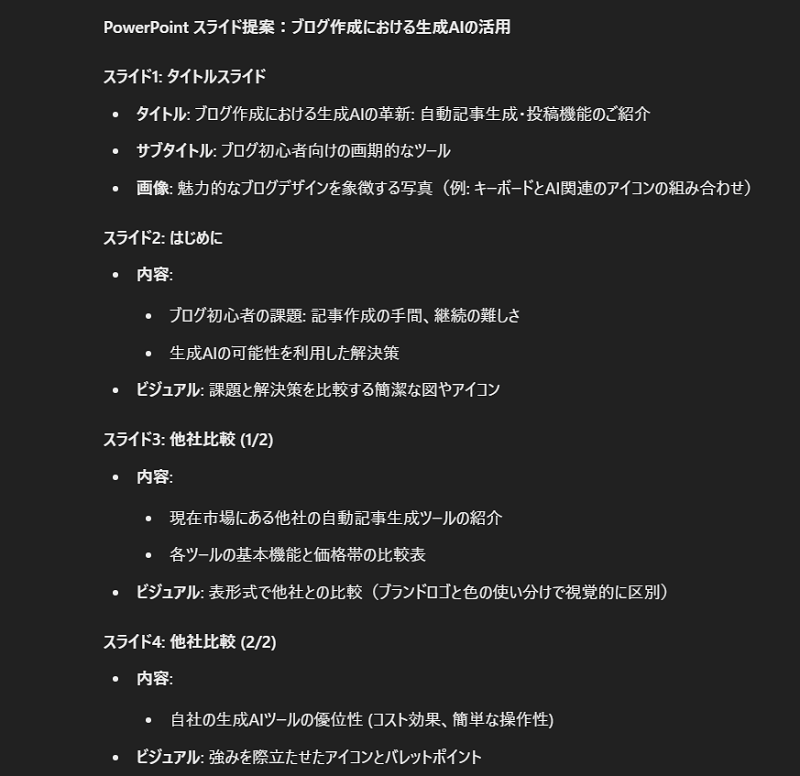
骨組みが完成しましたので中身を充実させていきます。
"内容詳細を作成してください"出力結果の一部が以下となります。(長い為割愛)
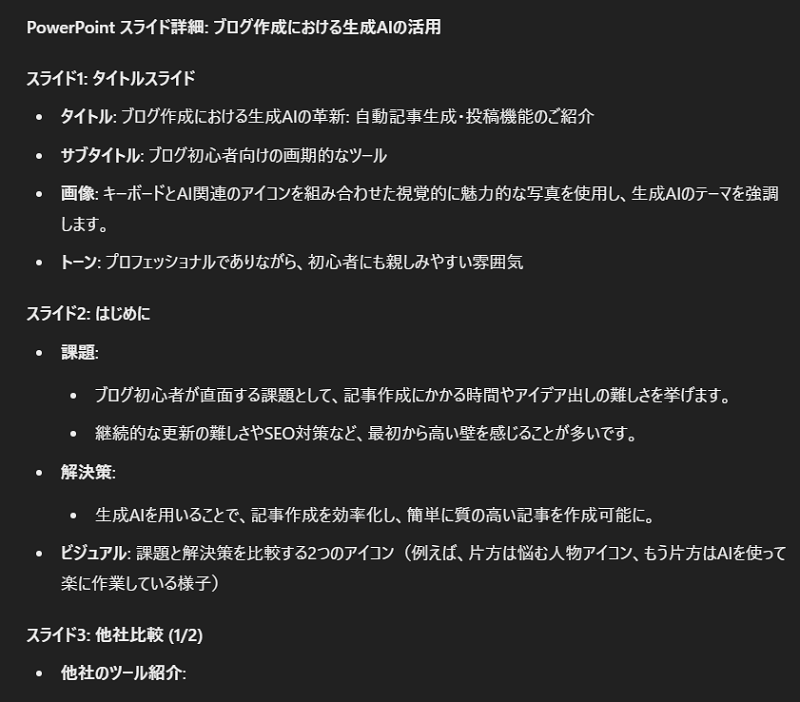
内容を修正しながら納得がいく内容を調整していきます。
最終的に完成したら以下のように依頼してください。
"こちらの内容でパワポを作ってください"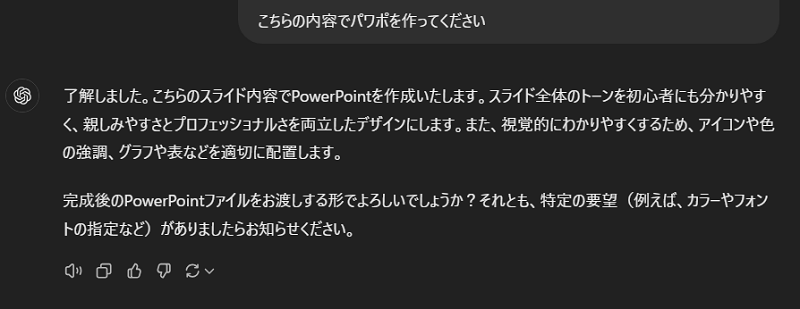
最終案などを問いかけてくれるため、指定があれば追記をお願い致します。
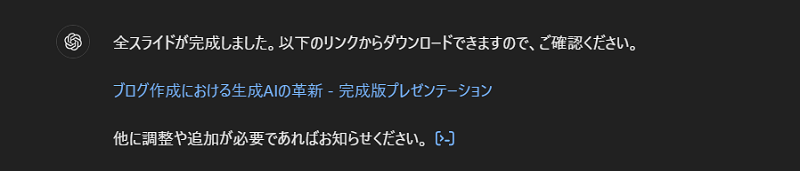
完成品の一部をご紹介
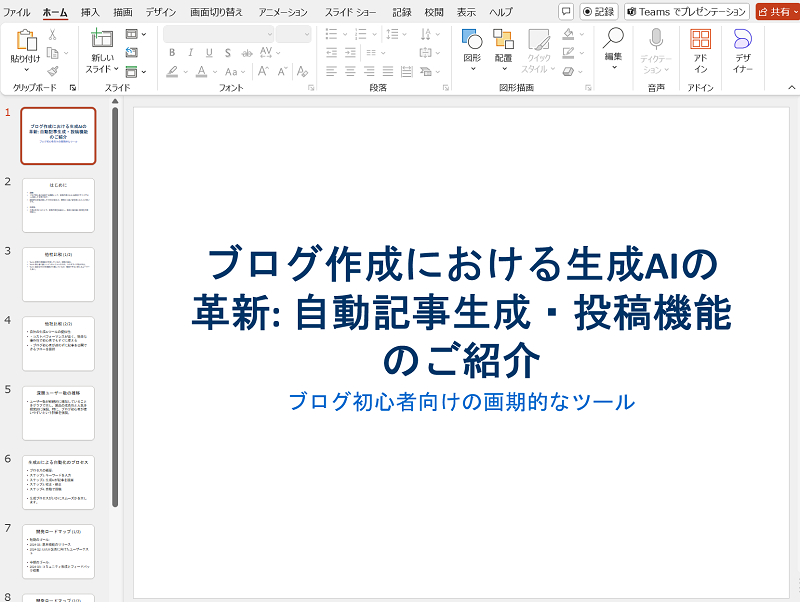
ここからデザインを整えていきます。

ステップ3:生成されたスライドをデザインと調整で仕上げる
スライドが生成されたら、見栄えを良くするための仕上げを行います。
特に以下の点を意識すると、プロフェッショナルな印象になります。

具体的なデザイン手順
今回は一番簡単なパワーポイント内でデザインを調整する方法を共有します。
画像付きで説明しますので引き続き確認していきましょう。
スライド背景の設定
テーマに合った背景を選びます(例:企業プレゼンならシンプルな青背景)。
パワーポイントの「デザイナー」を選択します。
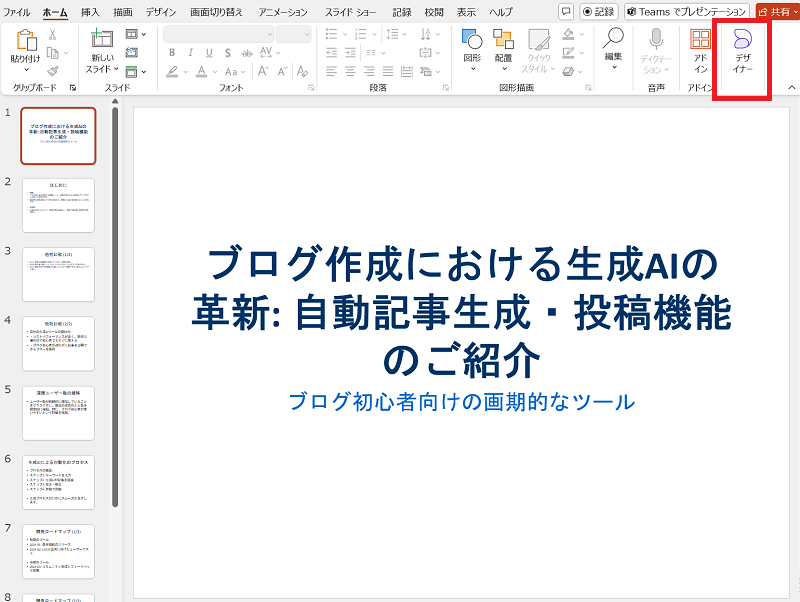
様々なデザインテンプレートを表示してくれるので、希望のデザインを選択しましょう。
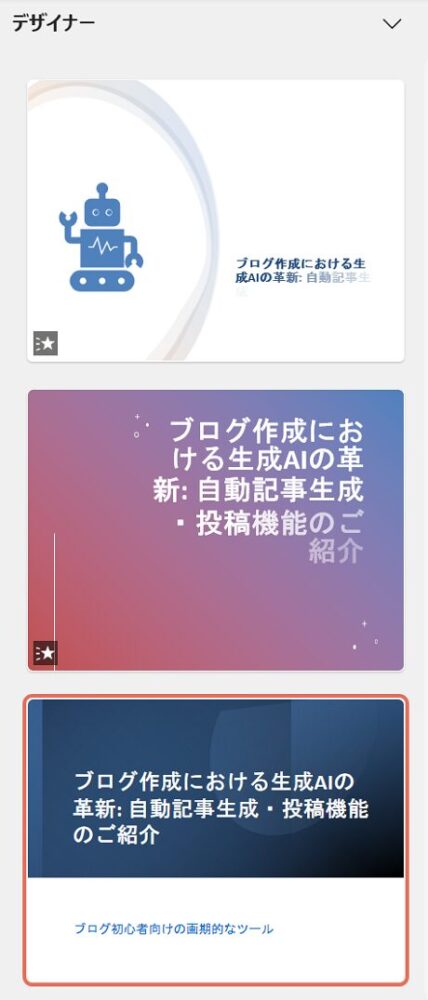
すべてのページにデザインを反映したら完了です。
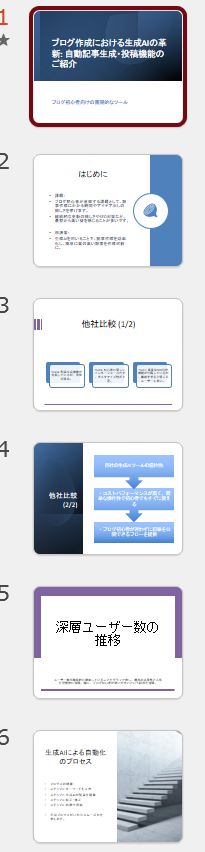
以上でパワーポイントの作成が完了となります。
続いて詳細内容やコツなどを紹介していきます。
ここからはパワポを効率的に作成するコツを紹介していきます。
確認していきましょう。

プロンプトを具体的に書く
ChatGPTへの指示は具体的であるほど精度が上がります。
「ターゲット市場の分析」といった漠然とした表現よりも、「ターゲット市場の主要なニーズを100文字で述べてください」のように詳細を示しましょう。
具体的な情報を伝える事が大切となります。

スライドの一貫性を保つ
スライド全体でデザインとトーンの一貫性を保つことが重要です。
同じフォントと配色を使うことで、見た目が統一され、プロフェッショナルな印象を与えられます。
同じ配色で見た目を統一しましょう。
ビジネスなら「青」などがよいかと思われます。

図表や画像を効果的に利用する
グラフや図表を用いることで、データの内容が視覚的に理解しやすくなります。
ChatGPTに「ターゲット市場の成長率を示す棒グラフを作成してください」と指示して、視覚的な要素を活用しましょう。
グラフや表などもchatGPTで制作が可能です

簡潔な文章を心がける
スライドのテキストは簡潔にまとめ、要点を箇条書きにして伝えます。
プレゼンは情報量が多すぎると内容が伝わりにくいため、スライドの一枚ごとに一つのメッセージを心がけましょう。
文字数を100文字以内などにプロンプトを組み込むことで調節が可能です。

プレゼンの流れを意識する
情報が段階的に伝わるように、スライドの順序を整理します。
イントロから結論まで、自然な流れで進むように構成することが重要です。
わからない場合はchatGPTに確認することで解決します。

VBAマクロを活用する
パワーポイント作成の際に、VBAマクロを使用してスライドの自動生成や内容の調整を行うことで、手間を省きつつ効率化できます。
例えば、スライド全体のデザインを一括で変更したり、特定の情報を追加する操作を自動化できます。
https://ai-efficiency-guide.com/chatgpt%e3%81%a7%e3%82%a8%e3%82%af%e3%82%bb%e3%83%ab%e6%a5%ad%e5%8b%99%e6%94%b9%e5%96%84%ef%bc%9a%e5%85%a5%e5%8a%9b%e3%83%95%e3%82%a9%e3%83%bc%e3%83%a0%ef%bc%88vba%ef%bc%89%e3%81%ae%e4%bd%9c%e6%88%90/
ストーリーテリングの導入
プレゼンの内容をストーリー形式で伝えることで、聴衆のエンゲージメントを高め、より効果的にメッセージを伝えることができます。
例えば、「課題の提示」「その解決策」「実行例」など、物語の流れを持たせることで、聴衆に印象深いプレゼンとなります。
PDCAサイクルができるような内容に設定しましょう。
AIスキルを最短で身に付けるなら「Aidemy Premium Plan」
AI技術を学んでみたいけれど、
「難しそう…」「本当にできるのかな?」と感じていませんか?
そんなあなたにおすすめなのが、Aidemy Premium Planです。
3カ月間でAIプログラミングをしっかり学べるこのオンラインコーチングは、完全初心者から経験者まで対応しているので、安心してスタートできます。
日本最大級のAIスクールだから信頼性抜群
\ まずは無料相談からスタート! /
「AIスキルを身に付けて何ができるのか?」を確認するだけでもOKです。
気軽に相談してみませんか?
以下に、プレゼン資料向けの具体的なプロンプト例をいくつか紹介します。
製品提案スライド用プロンプト
新製品の主要な特徴を箇条書きで示してください市場分析スライド用プロンプト
ターゲット市場の競合分析をまとめた50文字の要約を生成してくださいVBAマクロ生成プロンプト
PowerPointで各スライドのタイトルを順番に変更するためのVBAマクロを作成してくださいビジネス戦略プロンプト
マーケティング戦略に基づくプレゼン用のスライド内容を生成してください環境問題に関するプレゼンプロンプト
環境問題の現状とそれに対する解決策を述べるスライドを作成してくださいこれらのプロンプトを使用することで、ChatGPTは明確で簡潔なスライド内容を生成できます。
簡単に使えるテンプレートとそのカスタマイズ方法
テンプレートを使うことでスライド全体に統一感が生まれます。
以下はお勧めのテンプレートとその活用方法です。
ChatGPTの利用において知っておく必要がある注意点をいくつかピックアップしました。
確認して使用時に注意しましょう。

プロンプト入力時のよくあるミス
ChatGPTでパワーポイントを作成する際、あいまいなプロンプトでは期待する結果が得られないことがあります。
「プレゼン資料を作って」ではなく、「新製品の特徴を述べるスライドを生成してください」と具体的に指示することが成功の秘訣です。
必ず具体的に指示をしましょう。
またchatGPTに必要な情報が何かを聞いて確認もしましょう。

生成されたスライド内容の確認と修正方法
ChatGPTが生成した内容は、必ず人間の目で確認することが必要です。
特にデータの正確性や文章の整合性については、手動で修正を加えて品質を向上させましょう。
内容が不足している場合や、必要に応じて追加の情報を付け加えることで、スライド全体の完成度を高めることができます。
また、フォントや色使いなどのデザイン面も確認し、プレゼンのテーマに合わせて最適化しましょう。具体的な手順として、各スライドに対して以下の確認を行います。
こうした確認プロセスを経ることで、より高品質なプレゼン資料に仕上げることができます。
本記事では、誰でも簡単にPowerPoint資料を作成するために、ChatGPTを活用したプロンプトテンプレートを紹介しました。
このテンプレートを使えば、自分のニーズに合った効果的で視覚的に魅力的なスライドをスムーズに作成することができます。
https://ai-efficiency-guide.com/chatgpt-not-useful-tips/AIスキルを最短で身に付けるなら「Aidemy Premium Plan」
AI技術を学んでみたいけれど、
「難しそう…」「本当にできるのかな?」と感じていませんか?
そんなあなたにおすすめなのが、Aidemy Premium Planです。
3カ月間でAIプログラミングをしっかり学べるこのオンラインコーチングは、完全初心者から経験者まで対応しているので、安心してスタートできます。
日本最大級のAIスクールだから信頼性抜群
\ まずは無料相談からスタート! /
「AIスキルを身に付けて何ができるのか?」を確認するだけでもOKです。
気軽に相談してみませんか?



最終的にイメージとの乖離が無いか最初に定めておきましょう。